ログイン
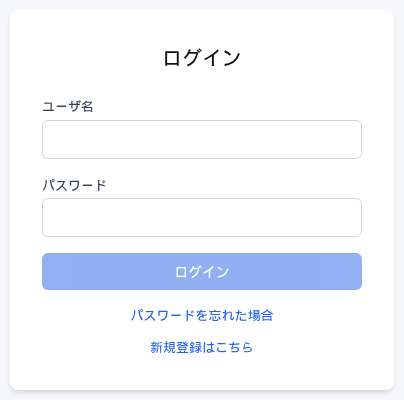
KMIoT AI にアクセスするには、ログインが必要です。
- ユーザ名: 登録済みのユーザ名(メールアドレス)を入力します。
- パスワード: パスワードを入力します。
- ログインボタン: ユーザ名とパスワードを入力後、ログインボタンをクリックして認証を行います。
二要素認証(MFA)
ログイン後、二要素認証(MFA)が有効になっている場合、追加の認証が求められます。
- 認証コード入力: 認証アプリ(Google Authenticator、Authy など)に表示される6桁のコードを入力します。
- 認証方式: SOFTWARE_TOKEN_MFA 方式を使用しています。
※本機能は現在有効になっておりません。
初回パスワード変更
管理者が作成したアカウントで初回ログインした場合、パスワードの変更が必要です。
- 新パスワード: 新しいパスワードを入力します。
- パスワード確認: 確認のため、同じパスワードをもう一度入力します。
パスワードを変更すると、自動的にログインが完了します。
パスワードリセット
パスワードを忘れた場合、以下の手順でリセットできます。
ステップ 1: 確認コードの送信
- ログイン画面の「パスワードを忘れた方」リンクをクリックします。
- ユーザ名(メールアドレス)を入力して送信すると、確認コードがメールで届きます。
ステップ 2: パスワードの変更
- メールで届いた確認コードを入力します。
- 新しいパスワードを入力して変更を確定します。
新規登録
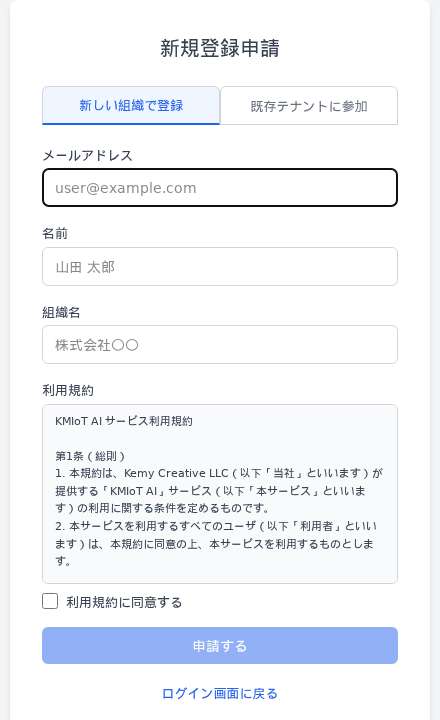
KMIoT AI のアカウントを新規に登録するには、2つの方法があります。
新規組織で登録
新しい組織(テナント)を作成して登録する方法です。
| 入力項目 | 説明 |
|---|---|
| メール | ログインに使用するメールアドレス |
| 名前 | ユーザーの表示名 |
| 組織名 | 新規に作成する組織の名前 |
既存テナントに参加
既に存在するテナントに別ユーザーとして参加する方法です。
| 入力項目 | 説明 |
|---|---|
| メール | ログインに使用するメールアドレス |
| 名前 | ユーザーの表示名 |
| テナント ID | 参加するテナントの ID(リアルタイムで存在が検証されます) |
申請から利用開始まで
新規登録フォームを送信すると、管理者に申請が届きます。管理者が申請を承認すると、仮パスワードがメールで届きます。届いた仮パスワードでログインし、初回パスワード変更を行ってください。
申請後、管理者の承認が完了するまでログインはできません。承認されるまでお待ちください。