概要
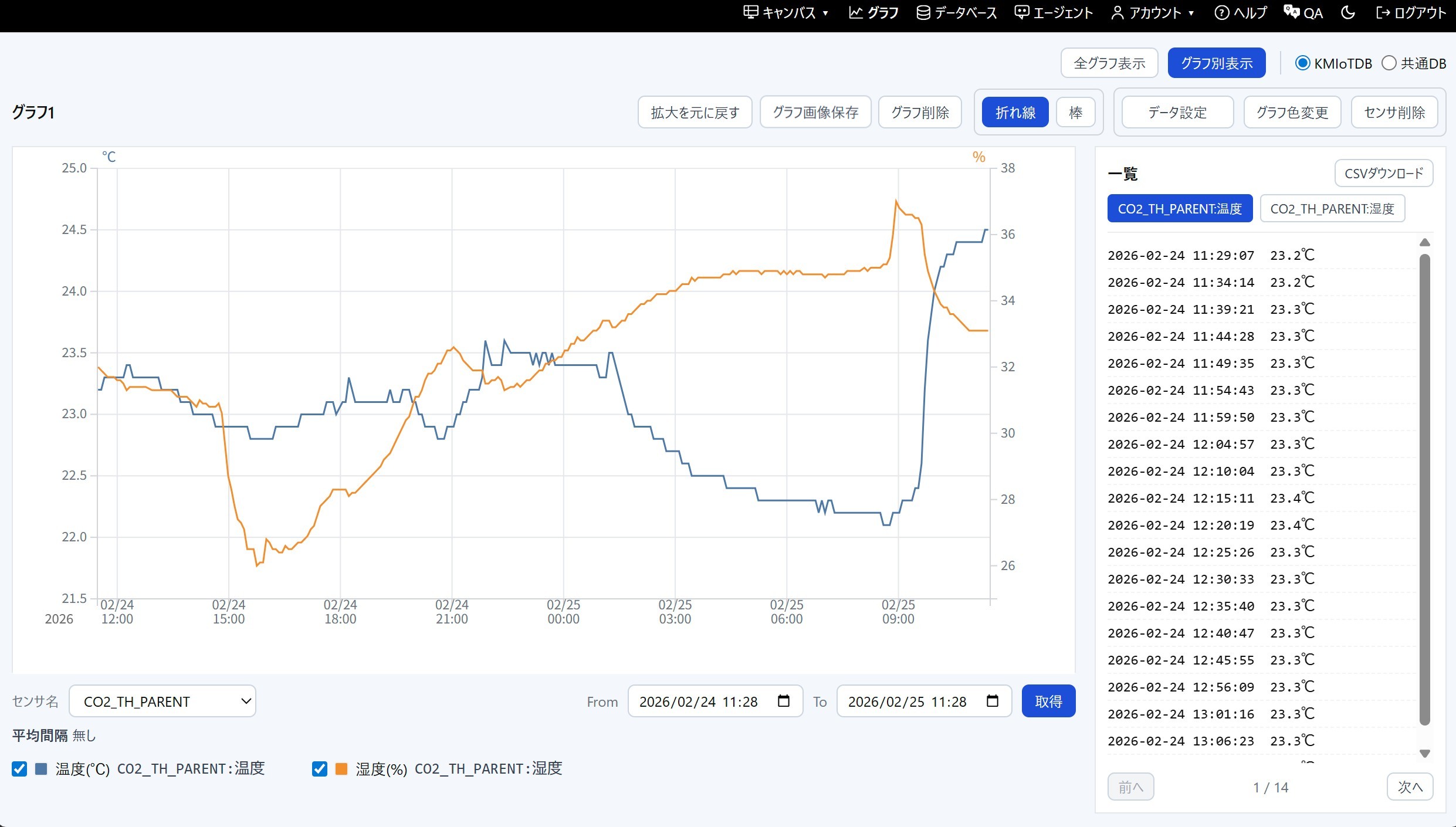
グラフ画面では、IoT センサデータや共通データベースのデータを時系列グラフとして可視化できます。
温湿度・照度・ドア開閉・人感センサなどケミオットセンサの計測値を折れ線グラフや棒グラフで表示し、データの傾向や変化を視覚的に確認できます。
また任意のCSVファイルのデータから同様にグラフを表示することもできます。
データソース
グラフに表示するデータのソースを選択します。
KMIoT センサ
KMIoT に登録されたセンサデバイスからのデータを表示します。対応するセンサ種別は以下の通りです。
| センサ種別 | 説明 | 主な計測値 |
|---|---|---|
| 温湿度センサ | 温度・湿度を計測 | 温度(℃)、湿度(%) |
| 照度センサ | 明るさを計測 | 照度(lx) |
| ドアセンサ | ドアの開閉を検知 | 開 / 閉 |
| 人感センサ | 人の存在を検知 | 検知 / 未検知 |
共通データベース(共通DB)
CSV インポートで作成した共通データベースのデータをグラフ表示できます。
- X 軸カラム指定: グラフの横軸に使用するカラムを選択します(通常は日時カラム)。
- Y 軸カラム指定: グラフの縦軸に使用するカラムを選択します(数値カラム)。

日付範囲
グラフに表示するデータの日時範囲を指定します。
- From(開始日時): データ取得の開始日時を指定します。
- To(終了日時): データ取得の終了日時を指定します。
日時は日付ピッカーから選択するか、直接入力して指定できます。指定した範囲内のデータのみがグラフに描画されます。

チャートタイプ
データの表示形式を選択します。
| グラフタイプ | 説明 |
|---|---|
| 折れ線 | データポイントを線で結んで表示します。時系列データの傾向を確認するのに適しています。 |
| 棒 | データを棒の高さで表示します。期間ごとの比較に適しています。 |
データ設定
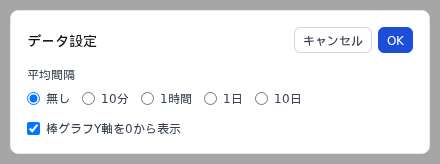
平均間隔
データの集計間隔を設定します。大量のデータポイントを間引いて表示する際に使用します。
| 設定値 | 説明 |
|---|---|
| 無し | 生データをそのまま表示(間引きなし) |
| 10分 | 10分間の平均値を1データポイントとして表示 |
| 1時間 | 1時間の平均値を1データポイントとして表示 |
| 1日 | 1日の平均値を1データポイントとして表示 |
| 10日 | 10日間の平均値を1データポイントとして表示 |
積算間隔
ドアセンサや人感センサなどのイベント系センサが選択されている場合、「平均間隔」の代わりに「積算間隔」が表示されます。指定した期間ごとにイベントデータを積算(集計)して表示します。
| 設定値 | 説明 |
|---|---|
| 無し | 生のイベントデータをそのまま表示します(積算なし)。 |
| 10分 | 10分間のイベントを積算して1データポイントとして表示します。 |
| 1時間 | 1時間のイベントを積算して1データポイントとして表示します。 |
| 1日 | 1日のイベントを積算して1データポイントとして表示します。 |
| 10日 | 10日間のイベントを積算して1データポイントとして表示します。 |
表示種類
イベント系センサが選択されている場合に表示されます。イベントデータの表示方法を切り替えます。
| モード | 説明 |
|---|---|
| 回数表示 | 指定期間内のイベント発生回数を表示します。ドアの開閉回数や人の検知回数を確認する場合に使用します。 |
| 時間表示 | イベントの継続時間(分)を表示します。ドアが閉まっていた合計時間や人が検知されていた合計時間を確認する場合に使用します。 |
棒グラフY軸を0から表示
チェックボックスをオンにすると、棒グラフ表示時に Y 軸の下限が 0 に固定されます。
- 温湿度などの数値センサ、イベントセンサの時間表示のいずれにも適用されます。
- 折れ線グラフには影響しません。
- この設定はサーバに保存され、次回グラフを開いた際にも反映されます。
センサ選択
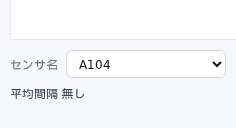
データソースで「KMIoT DB」を選択した場合に表示されます。グラフデータを取得するセンサを「センサ名」ドロップダウンから選択します。
- 登録済みのセンサが一覧で表示されます。
- 取得したいセンサを1つ選択し、日付範囲を指定して「取得」ボタンをクリックするとグラフが描画されます。
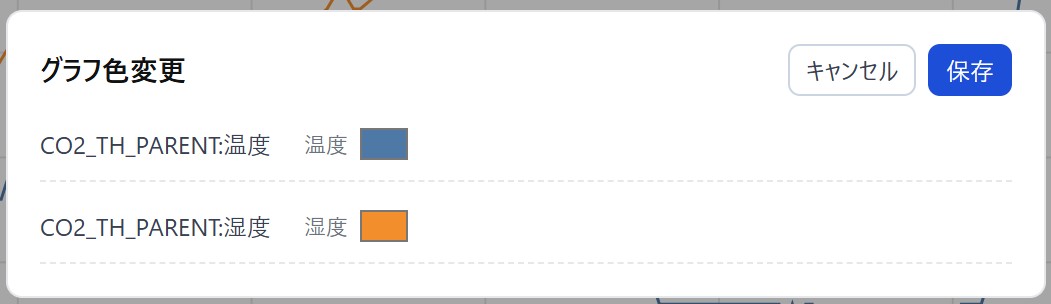
色設定
センサごとにグラフの線色・棒色をカスタマイズできます。
- 各センサの横に表示されるカラーピッカーをクリックして、任意の色を選択します。
- 色を変更すると、グラフ上の該当センサのデータが即座に新しい色で再描画されます。
- 複数のセンサを表示する際に、見分けやすい色を設定することを推奨します。
凡例
グラフの下部に、表示中のセンサ・チャンネルの凡例が表示されます。
- 各凡例のチェックボックスを切り替えることで、センサ・チャンネル単位でグラフ上の表示/非表示を切り替えられます。
- 色ボックスにはセンサごとの線色・棒色が表示されます。
- センサ名とチャンネル名(温度・湿度・回数など)、単位が表示されます。

ズーム・パン
グラフ上でマウス操作により表示範囲を拡大・移動できます。
- ズーム: グラフ上でマウスホイールを回すと、時間軸方向に拡大・縮小できます。
- パン: グラフ上をドラッグすると、表示範囲を左右に移動できます。
- リセット: ツールバーの「拡大を元に戻す」ボタンをクリックすると、ズーム・パンの状態が初期状態にリセットされます。
Y軸の位置変更
複数の Y 軸がある場合、Ctrl キーを押しながら Y 軸をドラッグし、グラフの左側または右側にドロップすることで Y 軸の表示位置を変更できます。
エクスポート
グラフ画像保存
表示中のグラフを JPEG 画像ファイルとして保存できます。
- ツールバーの「グラフ画像保存」ボタンをクリックすると、現在のグラフ表示内容が JPEG ファイルとしてダウンロードされます。
- 画像にはグラフおよび凡例が含まれます。
- レポート作成や記録保存に活用できます。
CSV ダウンロード
グラフに表示中のデータを CSV ファイルとしてダウンロードできます。
- データ一覧パネルの「CSVダウンロード」ボタンをクリックすると、選択中のセンサのデータが CSV 形式で保存されます。
- ファイル名には日付範囲とセンサ名が含まれます(例:
graphdata_sensor01_20260201_20260225.csv)。 - CSV にはタイムスタンプ、計測値、単位の列が含まれます。
センサ削除
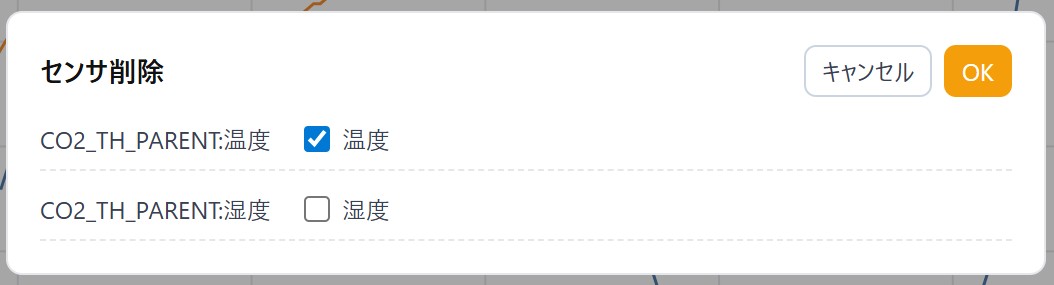
グラフに追加済みのセンサを個別に削除できます。
- ツールバーの「センサ削除」ボタンをクリックすると、削除ダイアログが表示されます。
- チャンネル単位(温度・湿度・回数など)で削除対象を選択できます。
- 削除したセンサはグラフと凡例から即座に除外されます。