概要
データベース画面は、共通データベースと KMIoT データベースを管理するための画面です。
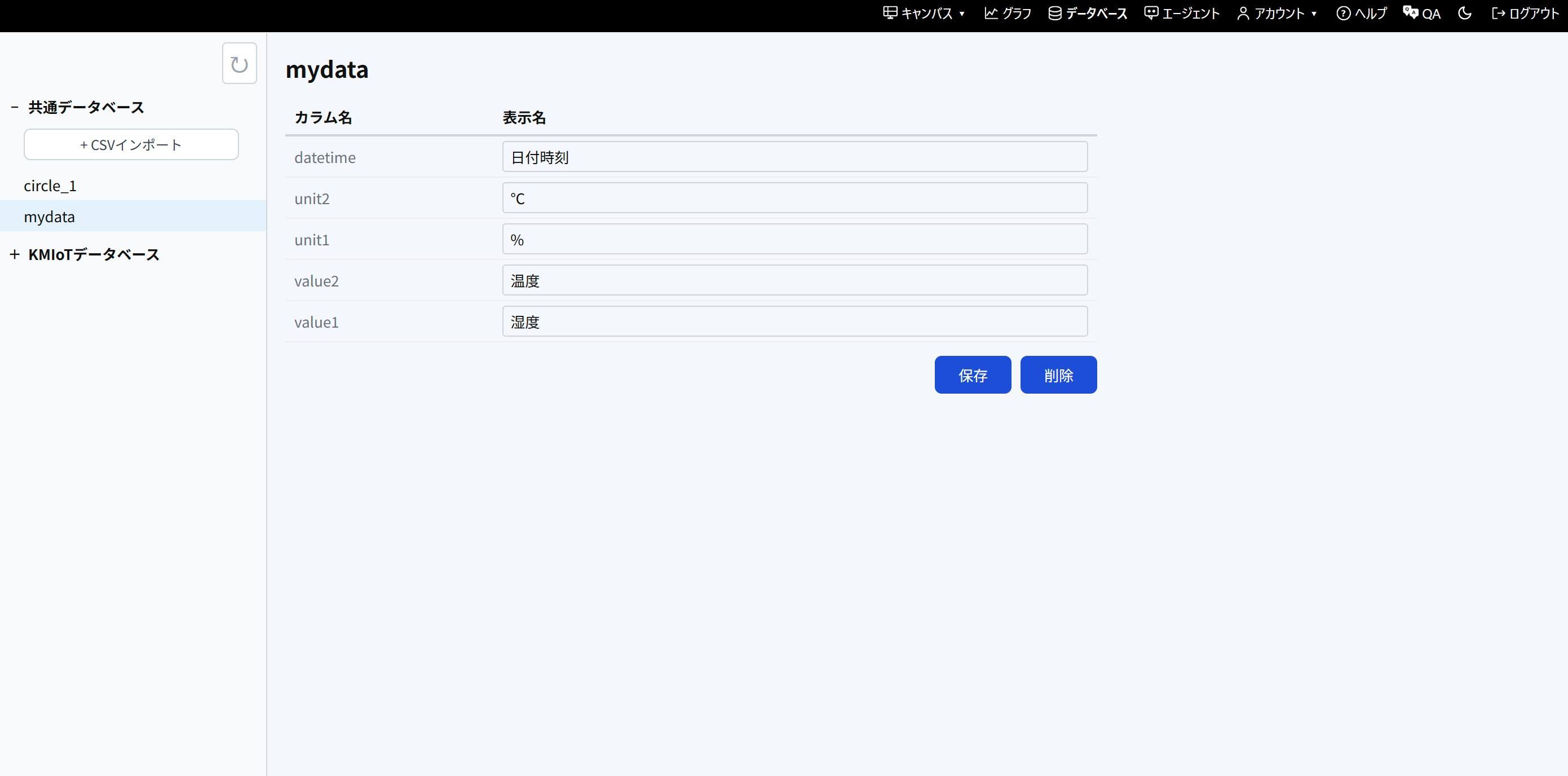
画面はサイドバーとコンテンツエリアの2カラム構成になっています。サイドバーでデータベースやテーブルを選択し、コンテンツエリアで詳細情報の確認や操作を行います。
- 共通データベース: CSV ファイルからインポートしたユーザー独自のデータを管理します。
- KMIoT データベース: KMIoT に登録されたセンサデバイスの一覧を確認できます。
共通データベース
共通データベースには、CSV インポートで作成したユーザー独自のデータテーブルが格納されます。
KMIoT データベースには、KMIoT に登録されたセンサデバイスなどの情報が格納されます。
データベース一覧表示
サイドバーには、作成済みのテーブル一覧が表示されます。
テーブル選択
サイドバーのテーブル名をクリックすると、コンテンツエリアにそのテーブルのカラムメタデータが表示されます。カラム名、表示名などを確認・編集できます。
CSVインポート
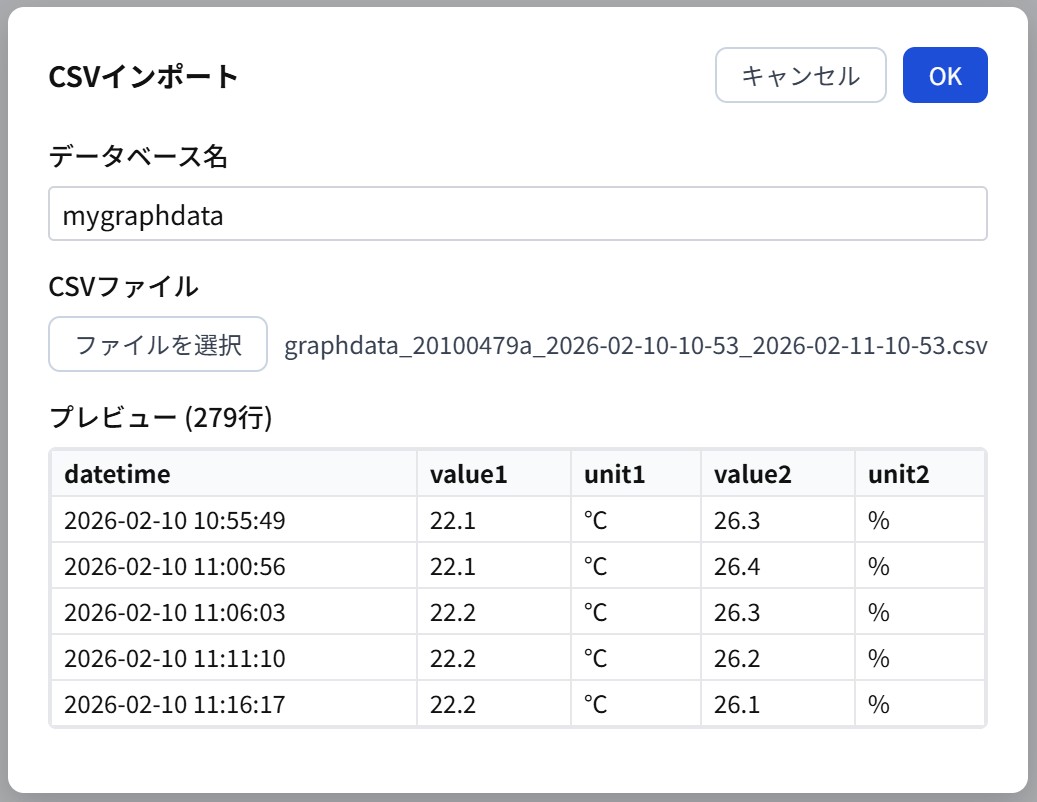
CSV ファイルをインポートして、共通データベースに新しいテーブルを作成できます。
データベース名の入力
- データベース名は任意の名前を入力します。
- 名前に使用できる文字は 半角英数字、ハイフン(-)、アンダースコア(_) のみです。
- 例:
temperature-log、sales_2024
ファイル選択
インポートする CSV ファイルを選択します。ファイルは UTF-8 エンコーディングで保存されている必要があります。
プレビュー
ファイルを選択すると、インポート前にプレビューが表示されます。
- ヘッダー行: CSV の1行目がカラム名として認識されます。
- 行数: インポートされるデータの行数が表示されます。
インポート実行
プレビューを確認後、インポートボタンをクリックしてデータを取り込みます。
同じデータベース名で再インポートした場合、既存データとの重複チェックは行われません。データの重複にご注意ください。
KMIoTデータベース
KMIoT に登録されたセンサデバイスの一覧を確認できます。
センサ一覧
以下の情報がテーブル形式で表示されます。
| 項目 | 説明 |
|---|---|
| センサ ID | センサを一意に識別する ID です。 |
| 種類 | センサの種別(温湿度、照度、ドア、人感など)を表示します。 |
| 名前 | センサに設定された表示名です。 |
この一覧は読み取り専用です。センサの追加・変更は KMIoT Pro アプリ の管理画面から行ってください。
カラムメタデータ編集画面
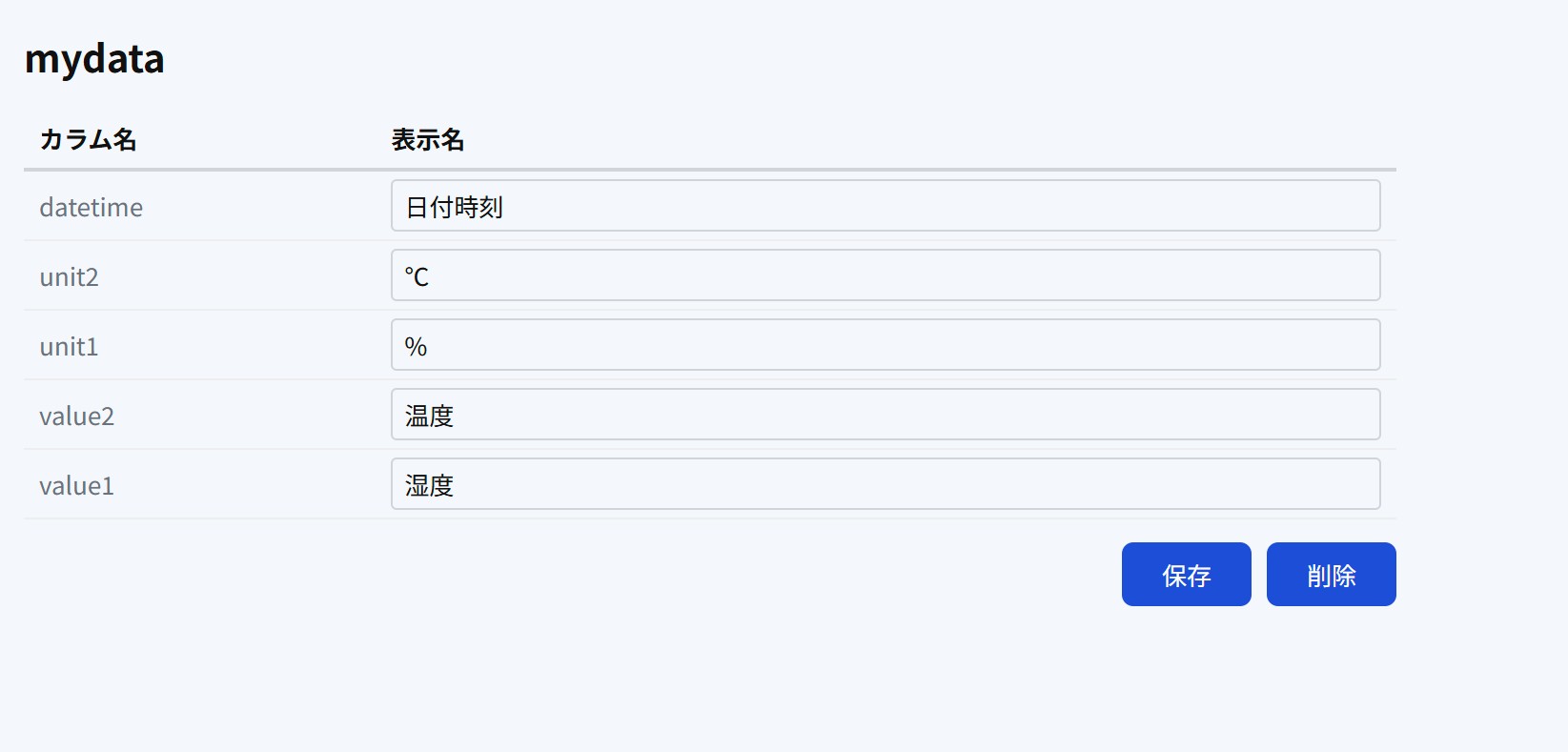
テーブルを選択すると、各カラムのメタデータを確認・編集できます。
| 項目 | 編集 | 説明 |
|---|---|---|
| カラム名 | 読取専用 | CSV のヘッダー行から取得されたカラム名です。変更はできません。 |
| 表示名 | 編集可 | 画面上で表示する際の名前です。日本語など任意の名前を設定できます。 |
設定を変更した後、保存ボタン をクリックして変更を確定してください。
データベースの削除
不要になったデータベースは、この画面の削除ボタンから削除できます。
- 削除確認ダイアログが表示されます。内容を確認のうえ、削除を実行してください。
- 削除を実行すると、データ行(インポートした全レコード)とカラムメタデータが完全に削除されます。
データの削除は取り消しできません。削除前に必要なデータのバックアップを取ることを強く推奨します。