概要
エージェントは、AI によるコード生成とリアルタイムプレビューを提供する機能です。
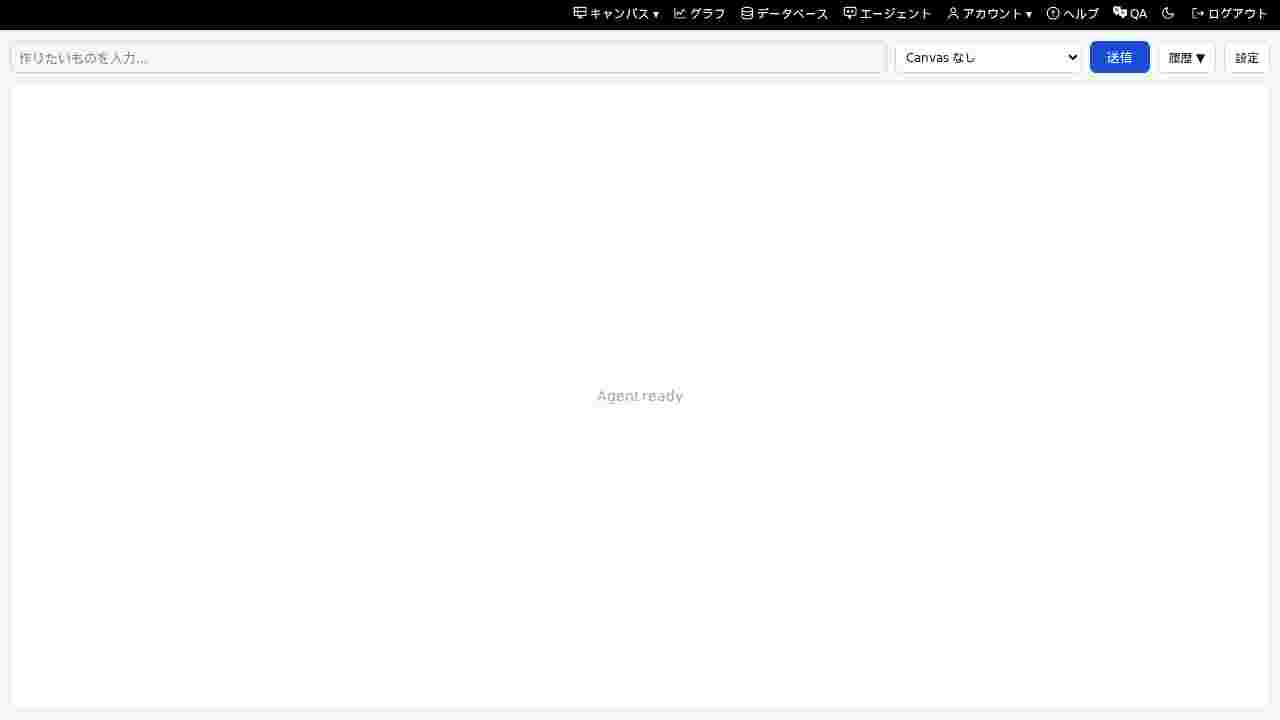
画面上部にプロンプト入力バー、下部にプレビュー領域(iframe)の1カラム構成になっています。プロンプトを入力して送信すると、AI がコードを生成し、プレビュー領域で即座に実行結果を確認できます。
本機能を使用するには Anthropic API Key の設定が必要です。
また、API Key が利用(課金)されるのは「送信」ボタンをクリックした場合のみです。
本 API Key は、Claude サブスクリプション(Pro / Max 等)とは別のものとなります。
API Key 利用方法などの詳細はご利用の API Key の管理画面などをご参照ください。
API Key 利用方法などの詳細はご利用の API Key の管理画面などをご参照ください。
| 管理画面: | |
| Claude サブスクリプション | claude.ai |
| Anthropic API | console.anthropic.com |
(OpenAI には順次対応予定 ※2026年2月15日時点)
利用モデル: claude-sonnet-4-5-20250929(Anthropic Claude Sonnet 4.5)
API Key 設定
エージェント機能を利用するには、LLMの API Key の設定が必要です。API Key は sk-ant- で始まる文字列です。
- 設定: 初回利用時に API Key を入力して保存します。
- 更新: 既存の API Key を新しいキーに変更できます。
- 削除: 設定済みの API Key を削除できます。
API Key が未設定の場合、画面全体に API Key 設定パネルが表示されます。API Key を設定するまでチャットやプレビューは使用できません。
エージェント利用時には Anthropic Messages API が呼び出されます。トークン消費量はプロンプト内容により変動します。
API Key は Anthropic が発行するキーです。詳細は Anthropic のホームページ をご参照ください。
エージェント機能は Anthropic API の従量課金のみで利用できます。Claude の Pro / Team 等のプラン契約は不要です。
OpenAI API Key は現在準備中です。

プロンプト入力
画面上部のプロンプトバーから AI にコード生成を依頼します。
- 入力欄: 作りたいものをテキストで入力します。Enter キーまたは「送信」ボタンで送信します。
- Canvas 選択: キャンバスが登録されている場合、ドロップダウンからキャンバスを選択できます。選択したキャンバスの情報がコンテキストとして AI に渡され、キャンバスの内容に基づいたコード生成が可能になります。
- 送信: プロンプトを AI に送信します。処理中はボタンが「処理中...」に変わり、入力欄は無効になります。
処理の流れ
送信後、以下のステータスが順に表示されます。
- 生成中...: AI がコードを生成しています。
- 実行中...: 生成されたコードをプレビュー領域で実行しています。
- 完了: コードの実行が正常に完了しました。
履歴
過去に生成したコードの履歴を管理します。「履歴」ボタンをクリックすると、履歴一覧のドロップダウンが表示されます。
- 再表示: 履歴の項目をクリックすると、保存されたコードがプレビュー領域に再読み込みされます。
- ステータス: 各項目に生成結果のステータス(ready / error)が表示されます。
- 削除: 各項目の「x」ボタンをクリックすると、その履歴を削除できます。
プレビューと自動修正
画面下部のプレビュー領域(iframe)で、生成されたコードがリアルタイムに実行されます。
自動修正
プレビュー実行時にエラーが発生した場合、自動修正機能が動作します。
- エラー自動検出: iframe 内で発生した実行時エラーを自動的に検出します。
- AI への自動送信: 検出されたエラー情報が自動的に AI に送信され、修正コードの生成を依頼します。
- 自動リトライ: 最大2回まで自動的にリトライを行います。2回試行しても解決しない場合は手動での対応が必要です。
- タイムアウト検出: コードの実行が5秒以上応答しない場合、タイムアウトとして検出されます。